Autor: Chaot strukturiert

  • Bing, Bing, Bing – und plötzlich ist der Fokus weg

    11:40 🕛

    Ich bin gerade tief in ein Projekt vertieft, die Gedanken laufen wie von selbst.

    Bing, Bing, Bing!

    Teams meldet sich zu Wort. Erst geht es ums Mittagessen, dann darum, wer wann kann, wer nicht will, wer später kommt. Im Minutentakt trudeln neue Nachrichten ein. Und mit jeder davon rutscht mein Fokus ein Stück weiter weg, bis er schließlich ganz verschwunden ist.

    Und weil ich ohnehin schon aus dem Tritt bin, öffne ich „nur kurz“ noch Outlook – vielleicht ist da ja auch etwas reingekommen. Natürlich ist etwas reingekommen. Und plötzlich bin ich nicht mehr im Flow, sondern irgendwo zwischen Teamchat, Mail und Gedankenfetzen unterwegs.

    Zwei Tage später, beim zufälligen Klick auf die kleine Uhr unten rechts am Bildschirm, entdecke ich etwas, das mir vorher nie aufgefallen war: „Fokus“ in Windows 11/Microsoft 365. Ein Klick – und plötzlich ist alles still. Keine Pop-ups, keine Pings, keine Ablenkung. Nur noch eine Aufgabe. Ein kleines Stück Ruhe im digitalen Alltag.

    Die Konzentration retten

    25 Minuten konzentriert arbeiten, 5 Minuten Pause. Ein Rhythmus, der erstaunlich gut funktioniert und mich zuverlässig in die Spur hält. Der Fokusmodus plant zusätzlich kurze Regenerationszeiten ein – wie eine eingebaute Pomodoro-Methode.

    Ich nutze den Fokusmodus auch ganz anders; oft einfach als kleinen Fünf‑Minuten‑Breakout. Kurz einstellen, starten – und dann schaue ich, ob sich das Problem in dieser Zeit lösen lässt. Fünf Minuten sind erstaunlich ehrlich, denn entweder komme ich direkt voran, oder ich merke ziemlich schnell, dass das Thema größer ist und später einen richtigen Platz im Kalender braucht.

    Dieser Mini‑Block hilft mir, nicht in Kleinkram zu versinken. Fünf Minuten Fokus, und entweder ist es erledigt – oder es wandert bewusst auf die Liste für später. Kein Verzetteln, kein endloses Hin‑und‑Her, sondern ein klarer, kleiner Rahmen, der Ordnung in den Kopf bringt.

    Langes Arbeiten am Bildschirm zieht die Zeit irgendwann in die Länge – die Augen werden müde, der Kopf schwer, der Rücken spannt, die Konzentration dünner. Da hilft es mir, wenn die Pausenfunktion im Fokusmodus mich zwischendurch daran erinnert, kurz aufzustehen, die Schultern zu lockern und einmal tief durchzuatmen. Die kleinen Pausen kommen automatisch, ohne dass ich selbst darauf achten muss. So entsteht ein ruhiger Arbeitsrhythmus, der mich einfach gut durch den Tag begleitet.

    Kurz erklärt: „Fokussitzung“ ist eine Funktion in Windows 11/Microsoft 365, die Benachrichtigungen stummschaltet, Pop-ups ausblendet und einen Timer startet. Aufgaben aus der To-Do-Liste lassen sich einbinden, Pausen werden eingeplant planen – und plötzlich entsteht wieder Raum für echte Konzentration.

    Pomodoro-Kurzinfo: Die Pomodoro-Methode wurde in den 1980er-Jahren von Francesco Cirillo entwickelt. Sie teilt Arbeit in kurze, klare Zeitblöcke: 25 Minuten Fokus, 5 Minuten Pause. Nach vier Durchgängen folgt eine längere Pause von 15–30 Minuten. Ziel ist es, Ablenkungen zu reduzieren, die Konzentration zu steigern und ein realistisches Gefühl für den eigenen Arbeitsaufwand zu bekommen.
  • Was passiert, wenn man einfach mal mit Word, Outlook und Excel ‚spielt‘

    Die meisten von uns arbeiten jeden Tag mit Word, Outlook oder Excel, oft sogar mehrere Stunden, und trotzdem benutzen wir in der Praxis meistens immer wieder dieselben Funktionen: eine neue Mail schreiben, auf eine Mail antworten, eine Datei speichern, vielleicht noch eine Tabelle sortieren oder einen Text ein bisschen formatieren.

    Die meisten Menüs, Funktionen und Einstellungen bleiben dabei irgendwo im Hintergrund. Man sieht sie zwar jeden Tag, aber im Alltag klickt man selten darauf, nicht unbedingt, weil sie unwichtig wären, sondern schlicht deshalb, weil im Arbeitsalltag kaum Zeit bleibt, solche Dinge einmal in Ruhe auszuprobieren.

    Dabei entsteht schnell der Eindruck, dass echte Verbesserungen gleich große Lösungen brauchen. Viele denken sofort an VBA, Automatisierungen, komplexe Prozesse oder neue Tools. Das kann alles sinnvoll sein, aber ehrlich gesagt entstehen viele kleine Verbesserungen im Büroalltag auf eine viel unspektakulärere Weise – oft einfach, weil jemand neugierig wird.

    Zum Beispiel, wenn man merkt, dass man zwischen zwei Programmen ständig das Gleiche macht: Text kopieren, irgendwo einfügen, wieder zurückgehen, wieder kopieren, wieder einfügen – ein kleiner, mühsamer Rhythmus, den man irgendwann gar nicht mehr hinterfragt. Bis man zufällig einmal Windows + V drückt und feststellt, dass Windows eine Zwischenablage-Historie hat und sich mehrere kopierte Inhalte merken kann. Plötzlich kann man Dinge auswählen, die man vor ein paar Minuten kopiert hat, und merkt, dass eine kleine Funktion erstaunlich viele Handgriffe spart.

    Oder man sitzt vor einem Word-Dokument und versucht, einen Absatz irgendwie auf einer Seite zu halten. Viele lösen das dann mit der klassischen Methode: noch eine Leerzeile, noch eine Leerzeile, noch eine Leerzeile, sechs Mal Enter drücken, bis es irgendwie passt. Bis man irgendwann einmal in den Absatz-Einstellungen landet und entdeckt, dass Word genau dafür Funktionen hat: Absätze zusammenhalten, Zeilen nicht trennen oder Seitenumbrüche besser steuern – Dinge, die das Programm schon immer konnte, die aber viele nie bewusst gesehen haben.

    Solche kleinen Entdeckungen passieren selten während eines hektischen Arbeitstags. Dafür braucht es manchmal einfach ein bisschen Zeit, in der man nicht sofort etwas erledigen muss. Ich nenne das gern Sandkastenzeit – eine halbe Stunde, vielleicht einmal in der Woche, in der man einfach Word, Outlook oder Excel öffnet und ein bisschen schaut, was dort eigentlich alles möglich ist, ohne konkretes Ziel, ohne die Erwartung, sofort produktiver zu werden, sondern einfach mit der Frage: Was kann dieses Programm eigentlich noch?

    Heute hilft dabei sogar etwas, das früher nicht existierte. Man kann einfach eine KI fragen, welche Outlook-Funktionen im Büroalltag Zeit sparen, welche Excel-Tricks viele nicht kennen oder welche Möglichkeiten Word eigentlich längst bietet. Oft bekommt man innerhalb weniger Sekunden eine Liste von Dingen, die man jahrelang direkt vor der Nase hatte, ohne sie jemals zu benutzen.

    Viele der kleinen Tricks, die den Arbeitsalltag tatsächlich erleichtern, entstehen genau so – nicht durch große Projekte oder lange Schulungen, sondern durch einen kurzen Moment Neugier. Vielleicht braucht es also gar keinen großen Kurs und keine komplizierten Automatisierungen. Vielleicht reicht manchmal einfach eine kleine Gewohnheit: einmal pro Woche eine halbe Stunde Sandkastenzeit mit Word, Outlook oder Excel. Und dann einfach schauen, was passiert.

    Wie Albert Einstein einmal sagte:

    „Ich habe keine besondere Begabung. Ich bin nur leidenschaftlich neugierig.“

    Vielleicht ist genau das auch im Büro manchmal die wichtigste Fähigkeit.

  • Outlook-Challenge: Schaffst du eine Mail ohne Maus?

    Outlook-Challenge: Schaffst du eine Mail ohne Maus?

    Heute eine kleine Herausforderung aus dem Büroalltag, die zunächst ziemlich banal klingt, aber im Alltag erstaunlich selten passiert: eine E-Mail schreiben und versenden, ohne die Maus zu benutzen. Also wirklich komplett ohne Maus. Sie bleibt einfach liegen, irgendwo rechts neben der Tastatur, und man fasst sie nicht an.

    Wenn ich mir selbst im Büro zuschaue, merke ich nämlich, wie automatisch ich zur Maus greife. Neue Mail öffnen – klick. In das Adressfeld gehen – klick. In den Betreff springen – klick. Und irgendwann wird wieder gescrollt, verschoben und noch einmal geklickt. Dabei liegt die ganze Zeit die Tastatur direkt vor mir und könnte vieles davon eigentlich genauso gut erledigen.

    Also habe ich mir eine kleine Aufgaben gestellt: eine ganz normale Mail schreiben, nur mit der Tastatur.

    Vorbereitung: Kleine Helfer, große Wirkung

    Bevor ich anfange, richte ich mir ein paar Dinge so ein, dass alles auch ohne Maus bequem funktioniert. Die wichtigsten Helfer im Alltag sind:

    • Autokorrektur für typische Anreden
    • Autotexte
    • Der Editor für Korrekturen

    Alles liegt im Schnellzugriff von Outlook. Der Vorteil ist simpel: Alles, was dort liegt, lässt sich direkt über die Tastatur auswählen. Mit Alt blendet Outlook über jedem Symbol eine kleine Zahl ein – und dann reicht ein Tastendruck.

    Mein Autotext-Menü öffne ich zum Beispiel über Alt + 6, und den Editor für Korrekturen habe ich auf Alt + 7 gelegt. Für typische Anreden nutze ich Kürzel über die Autokorrektur, etwa „sgh“ für „Sehr geehrter Herr …“ oder „sgf“ für „Sehr geehrte Frau …“.

    Die Signatur ist bei mir standardmäßig eingefügt. Wenn ich sie ändern möchte, mache ich das über die Kontextmenü‑Taste(*) rechts neben der rechten Windows‑Taste. Einmal drücken, Signatur auswählen, fertig – komplett ohne Maus.

    Die eigentliche Challenge

    Sobald alles eingerichtet ist, fühlt sich das Schreiben plötzlich erstaunlich leicht an – fast so, als würde Outlook kurz in einen kleinen Tastatur‑Flow wechseln.

    • Strg + N – neue Mail öffnen
    • Empfänger eintippen
    • Tab – zum Betreff springen
    • Betreff schreiben
    • Tab – ins Textfeld
    • Text schreiben oder Autotext über Alt + 6 einfügen
    • Signatur bei Bedarf über die Kontextmenü‑Taste ändern
    • Editor für Korrekturen über Alt + 7 öffnen (optional)
    • Strg + Enter – Mail senden

    Und die Maus durfte die ganze Zeit einfach liegen bleiben.

    Bonus: Entspannung für Hände und Gelenke

    Ein angenehmer Nebeneffekt: Die Hände und Gelenke entspannen sich ein bisschen, weil sie nicht ständig zwischen Maus und Tastatur hin- und herwechseln müssen. Plötzlich ist auch die linke Hand ein bisschen aktiver, weil viele Tastenkombinationen aus beiden Händen bestehen – genug Bewegung, um der Maus eine kleine Pause zu gönnen.

    Faktencheck: Zeitersparnis im Jahr

    Nehmen wir mal an, pro Mail gehen etwa 5 Sekunden verloren – nicht nur, weil die Maus hin‑ und herbewegt wird, sondern auch, weil die Hände jedes Mal von der Tastatur zur Maus und wieder zurück wandern. Diese kleinen Unterbrechungen fühlen sich kaum der Rede wert an, aber sie summieren sich erstaunlich schnell.

    • 20 Mails pro Tag × 5 Sekunden = 100 Sekunden pro Tag
    • 200 Arbeitstage pro Jahr × 100 Sekunden = 20.000 Sekunden pro Jahr
    • 20.000 Sekunden ÷ 60 ≈ 333 Minuten = über 5 Stunden pro Jahr

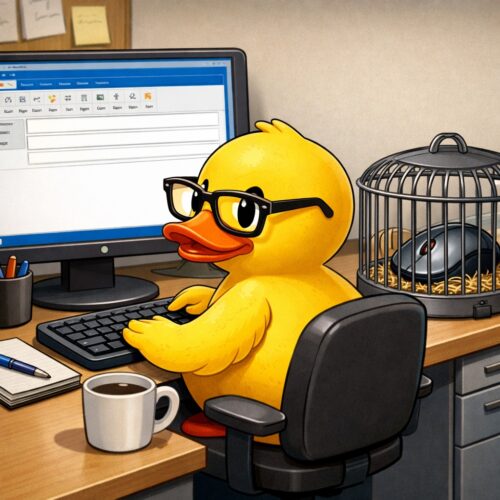
    Ein kleines Tastatur‑Experiment, das sich über das Jahr hinweg ganz nebenbei in fast einen ganzen Arbeitstag verwandelt. Nur weil die Maus einmal Pause hatte – und irgendwo daneben ein kleines Entchen sitzt und zufrieden quakt: „Siehst du? Geht doch auch ohne sie.“

    (*) Falls dein Laptop keine Kontextmenü‑Taste mehr hat (die Hersteller haben sie heimlich in Rente geschickt), gibt’s den offiziellen Ersatz:

    Shift + F10

  • Gute Anwender klicken weniger – und drücken öfter Tasten

    Gute Anwender klicken weniger – und drücken öfter Tasten

    STRG + C und STRG + V kennt jeder. Copy & Paste gehört zum digitalen Alltag und funktioniert in fast jedem Programm gleich. Wirklich geübte Anwender erkennt man jedoch oft an etwas anderem: Sie arbeiten regelmäßig mit Tastenkürzeln.

    Das hat nichts mit Angeberei zu tun. Tastenkürzel sparen Zeit, reduzieren unnötige Mausbewegungen und sorgen dafür, dass der Arbeitsfluss ruhiger bleibt. Viele Aufgaben am Computer wiederholen sich täglich. Wenn man dafür kleine Abkürzungen kennt, wird die Arbeit mit der Zeit spürbar flüssiger.

    Viele Funktionen lassen sich natürlich bequem über Menüs oder mit der Maus auswählen. Das funktioniert zuverlässig und ist für viele Aufgaben völlig ausreichend. Wenn du jedoch immer wieder die gleichen Schritte ausführst, entstehen im Laufe eines Tages sehr viele Mausbewegungen. Tastenkombinationen können hier helfen, schneller zu arbeiten und gleichzeitig Hand und Sehnen zu entlasten.

    Ein häufiger Fehler beim Lernen von Tastenkürzeln ist allerdings eine ganz andere Methode. Manche drucken sich eine große Liste mit fünfzig oder mehr Tastenkombinationen aus und legen sie neben die Tastatur. Die Idee dahinter ist verständlich, in der Praxis funktioniert sie aber selten gut.

    Denn jedes Mal muss man zuerst auf die Liste schauen, dann das passende Kürzel suchen und anschließend überlegen, welche Tasten man drücken muss. Das unterbricht den Arbeitsfluss und wird schnell mühsam. Nach ein paar Tagen liegt das Blatt meistens nur noch neben der Tastatur, ohne wirklich benutzt zu werden.

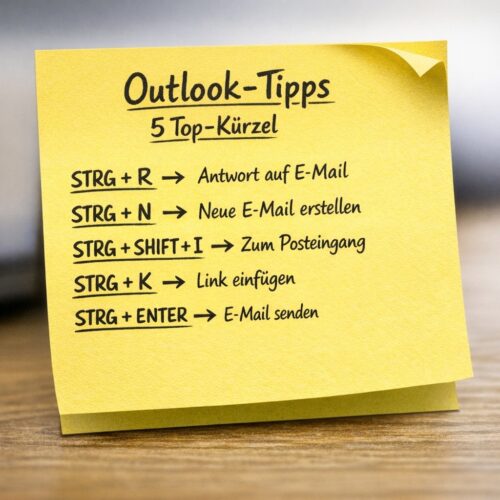
    Deutlich besser funktioniert ein kleiner und einfacher Ansatz. Wähle dir zunächst nur fünf Tastenkürzel, die du wirklich regelmäßig brauchst. Nutze diese eine Woche lang ganz bewusst, auch wenn du kurz überlegen musst. Nach einigen Tagen greifen die Finger automatisch zu den richtigen Tasten.

    Erst wenn diese Kombinationen selbstverständlich geworden sind, nimmst du das nächste Kürzel dazu. Auf diese Weise entsteht Schritt für Schritt ein kleines Repertoire, das du ohne Nachdenken einsetzen kannst.

    Ein besonders gutes Trainingsfeld dafür ist Outlook, weil es für viele Menschen eines der meistgenutzten Programme im Arbeitsalltag ist. Gerade hier wiederholen sich viele Aktionen immer wieder, zum Beispiel Antworten, neue Nachrichten erstellen oder eine Mail versenden.

    Ein paar einfache Kürzel reichen schon, um im Alltag deutlich flüssiger zu arbeiten.

    STRG + R
    Antwort auf eine E-Mail

    STRG + N
    Neue E-Mail erstellen

    STRG + SHIFT + I
    Zum Posteingang wechseln

    STRG + K (*)
    Link einfügen

    ALT + S
    E-Mail senden

    STRG + ENTER
    E-Mail senden (Alternative)

    Diese Aktionen kommen im Alltag sehr häufig vor. Wenn man sie mit der Tastatur ausführt, spart man jedes Mal ein paar Sekunden und behält gleichzeitig den Fokus auf dem, was man gerade schreibt oder liest.

    Gute Anwender arbeiten nicht nur schneller, sondern oft auch entspannter. Ein paar sinnvolle Tastenkürzel reichen schon aus, um jeden Tag viele Klicks zu sparen und gleichzeitig den Arbeitsfluss angenehm ruhig zu halten. Mit der Zeit merkt man dann, dass Programme wie Outlook sich ein Stück leichter bedienen lassen – und genau das ist eigentlich der ganze Zweck dieser kleinen Abkürzungen.

    (*) Dieses Kürzel benötige ich persönlich oft.

  • Sag mir, wie dein Desktop aussieht – ich sag dir, welcher Ordnungstyp du bist

    Teaser

    Kennst du das? Dein Desktop ist ein einziges Durcheinander – oder so ordentlich, dass man fast Angst bekommt, ihn anzuklicken.

    Dein Chaos oder deine Ordnung sagt eine Menge über dich aus – fast wie dein analoger Schreibtisch. Klick dich durch deine Ordner, wirf einen Blick auf die Icons und Dateien: Welcher Ordnungstyp bist du wirklich?


    Ordnungstypen – digital wie analog

    1. Der Minimalist

    • Digital: Nur die nötigsten Icons auf seinem Desktop, alle Dateien sauber sortiert in Ordnern.
    • Analog: Auf seinem Schreibtisch liegt nur der aktuelle Aktenstapel, Stifte und Notizblock griffbereit.
    • Charakter: Ruhig, strukturiert, alles im Blick – Chaos macht nervös.

    2. Die Staplerin

    • Digital: Alles landet erst mal auf ihrem Desktop – später sortieren? Vielleicht irgendwann.
    • Analog: Dokumente stapeln sich auf ihrem Schreibtisch, Post-it-Ketten verbinden Notizen, der Terminkalender liegt irgendwo.
    • Charakter: Kreativ, spontan, verliert selten den Überblick, auch wenn andere denken: „Wie kann sie da noch arbeiten?“

    3. Der Farbcodierer

    • Digital: Alles wird nach Farben, Kategorien oder Projekten sortiert. Desktop sieht aus wie ein Regenbogen.
    • Analog: Aktenordner, Marker, Haftnotizen – alles farblich abgestimmt.
    • Charakter: Systematisch, organisiert, liebt Ordnung – aber manchmal verliert man sich in der Farbauswahl.

    4. Der Nostalgiker

    • Digital: Alte Projekte, Referenzen, Screenshots – alles bleibt „für die Ewigkeit“ auf seinem Desktop.
    • Analog: Alte Zettel, Notizen, Ausdrucke – alles bleibt liegen „für später“.
    • Charakter: Vergangenheitsbewusst, denkt gerne in Erinnerungen, kann sich schwer von Dingen trennen.

    5. Die Sammlerin

    • Digital: Alles kommt auf ihren Desktop – jede Datei, jedes Dokument, jeder Screenshot. Ordner? Braucht sie nicht.
    • Analog: Auf dem Schreibtisch stapeln sich Unterlagen, Notizen, Zeitschriften – alles griffbereit, aber chaotisch.
    • Charakter: Wissbegierig, speichert alles „für später“, vertraut darauf, dass sie das Chaos im Griff hat – auch wenn es andere nervt.

    6. Der IKEA-Typ

    • Digital: Für jedes Projekt gibt es einen eigenen Ordner – schön beschriftet. Aber innerhalb des Ordners herrscht Chaos: alte Versionen, unbenannte Dateien, Screenshots.
    • Analog: Aktenordner stehen ordentlich im Regal, aber wenn man einen öffnet, fliegen Zettel und Notizen durcheinander.
    • Charakter: Liebt Ordnung, aber Perfektion ist ihm nicht wichtig. Hauptsache, alles ist grob am richtigen Platz.

    7. Die Gründliche

    • Digital: Jede Datei liegt sauber in Ordnern und Unterordnern – alles nach ihrem eigenen System sortiert. Für Außenstehende wirkt es vielleicht kompliziert, aber sie findet alles sofort.
    • Analog: Akten, Notizen, Dokumente – alles an ihrem Platz, nach ihrer eigenen Logik.
    • Charakter: Extrem strukturiert, alles hat seinen festen Platz – alles nach ihrem System.

    Fazit

    Egal, welcher Typ du bist – dein Desktop ist ein Spiegel deiner Arbeitsweise, digital wie analog. Schau dir deinen Bildschirm an und erkenne: Es gibt nicht die eine richtige Ordnung, sondern nur das System, das zu dir passt.

    Vielleicht bist du Minimalist, Staplerin, Sammlerin oder Gründliche – wichtig ist nicht, dass alles gleich aussieht, sondern dass du dich mit deinem System wohlfühlst und alles findest, wenn du es brauchst.

    Aber sei bereit für Veränderung. Wie Albert Einstein sagte:

    „Die Definition von Wahnsinn ist, immer wieder das Gleiche zu tun und andere Ergebnisse zu erwarten.“

    Also: Öffne deinen Desktop, wirf einen Blick auf deine Ordner, Dateien und Icons. Lach über dein Chaos, staune über deine Ordnung oder feiere dein eigenes System – und scheue dich nicht, Dinge anzupassen, wenn es nötig ist.