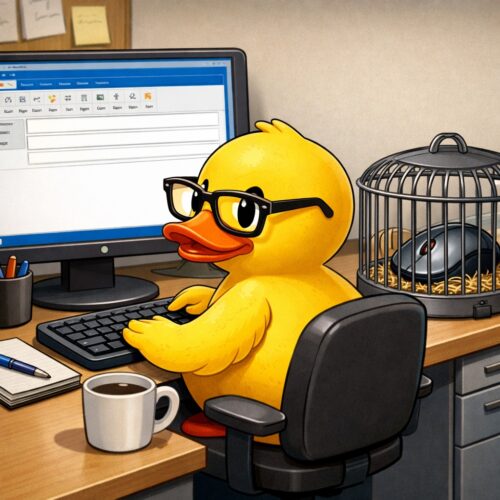
Heute eine kleine Herausforderung aus dem Büroalltag, die zunächst ziemlich banal klingt, aber im Alltag erstaunlich selten passiert: eine E-Mail schreiben und versenden, ohne die Maus zu benutzen. Also wirklich komplett ohne Maus. Sie bleibt einfach liegen, irgendwo rechts neben der Tastatur, und man fasst sie nicht an.
Wenn ich mir selbst im Büro zuschaue, merke ich nämlich, wie automatisch ich zur Maus greife. Neue Mail öffnen – klick. In das Adressfeld gehen – klick. In den Betreff springen – klick. Und irgendwann wird wieder gescrollt, verschoben und noch einmal geklickt. Dabei liegt die ganze Zeit die Tastatur direkt vor mir und könnte vieles davon eigentlich genauso gut erledigen.
Also habe ich mir eine kleine Aufgaben gestellt: eine ganz normale Mail schreiben, nur mit der Tastatur.
Vorbereitung: Kleine Helfer, große Wirkung
Bevor ich anfange, richte ich mir ein paar Dinge so ein, dass alles auch ohne Maus bequem funktioniert. Die wichtigsten Helfer im Alltag sind:
- Autokorrektur für typische Anreden
- Autotexte
- Der Editor für Korrekturen
Alles liegt im Schnellzugriff von Outlook. Der Vorteil ist simpel: Alles, was dort liegt, lässt sich direkt über die Tastatur auswählen. Mit Alt blendet Outlook über jedem Symbol eine kleine Zahl ein – und dann reicht ein Tastendruck.
Mein Autotext-Menü öffne ich zum Beispiel über Alt + 6, und den Editor für Korrekturen habe ich auf Alt + 7 gelegt. Für typische Anreden nutze ich Kürzel über die Autokorrektur, etwa „sgh“ für „Sehr geehrter Herr …“ oder „sgf“ für „Sehr geehrte Frau …“.
Die Signatur ist bei mir standardmäßig eingefügt. Wenn ich sie ändern möchte, mache ich das über die Kontextmenü‑Taste(*) rechts neben der rechten Windows‑Taste. Einmal drücken, Signatur auswählen, fertig – komplett ohne Maus.
Die eigentliche Challenge
Sobald alles eingerichtet ist, fühlt sich das Schreiben plötzlich erstaunlich leicht an – fast so, als würde Outlook kurz in einen kleinen Tastatur‑Flow wechseln.
- Strg + N – neue Mail öffnen
- Empfänger eintippen
- Tab – zum Betreff springen
- Betreff schreiben
- Tab – ins Textfeld
- Text schreiben oder Autotext über Alt + 6 einfügen
- Signatur bei Bedarf über die Kontextmenü‑Taste ändern
- Editor für Korrekturen über Alt + 7 öffnen (optional)
- Strg + Enter – Mail senden
Und die Maus durfte die ganze Zeit einfach liegen bleiben.
Bonus: Entspannung für Hände und Gelenke
Ein angenehmer Nebeneffekt: Die Hände und Gelenke entspannen sich ein bisschen, weil sie nicht ständig zwischen Maus und Tastatur hin- und herwechseln müssen. Plötzlich ist auch die linke Hand ein bisschen aktiver, weil viele Tastenkombinationen aus beiden Händen bestehen – genug Bewegung, um der Maus eine kleine Pause zu gönnen.
Faktencheck: Zeitersparnis im Jahr
Nehmen wir mal an, pro Mail gehen etwa 5 Sekunden verloren – nicht nur, weil die Maus hin‑ und herbewegt wird, sondern auch, weil die Hände jedes Mal von der Tastatur zur Maus und wieder zurück wandern. Diese kleinen Unterbrechungen fühlen sich kaum der Rede wert an, aber sie summieren sich erstaunlich schnell.
- 20 Mails pro Tag × 5 Sekunden = 100 Sekunden pro Tag
- 200 Arbeitstage pro Jahr × 100 Sekunden = 20.000 Sekunden pro Jahr
- 20.000 Sekunden ÷ 60 ≈ 333 Minuten = über 5 Stunden pro Jahr
Ein kleines Tastatur‑Experiment, das sich über das Jahr hinweg ganz nebenbei in fast einen ganzen Arbeitstag verwandelt. Nur weil die Maus einmal Pause hatte – und irgendwo daneben ein kleines Entchen sitzt und zufrieden quakt: „Siehst du? Geht doch auch ohne sie.“
(*) Falls dein Laptop keine Kontextmenü‑Taste mehr hat (die Hersteller haben sie heimlich in Rente geschickt), gibt’s den offiziellen Ersatz:
Shift + F10